Tutorial folosire
Smart One IPTV

Ghid complet pentru instalare, configurare, administrarea listelor IPTV și folosirea funcțiilor principale ale aplicației Smart One IPTV.
📖 Înainte să începem
Smart One IPTV este un player IPTV pentru televizoare Smart și dispozitive compatibile. Aplicația nu furnizează canale TV sau abonamente IPTV. Pentru vizionare este necesară o listă IPTV sau un cont furnizat de serviciul IPTV folosit.
În acest tutorial parcurgem pas cu pas principalele funcții ale aplicației, de la instalare până la administrarea listelor și setările avansate.
Ce este Smart One IPTV și cum se instalează
Smart One IPTV este o aplicație de redare IPTV care permite utilizarea listelor și conturilor IPTV pe numeroase televizoare și dispozitive Smart TV.
Instalarea aplicației
- Deschide magazinul de aplicații al televizorului.
- Caută Smart One IPTV.
- Instalează aplicația și deschide-o.
- După pornire, verifică informațiile afișate de aplicație.
Imagine tutorial: adaugă aici captura cu magazinul TV și instalarea aplicației.
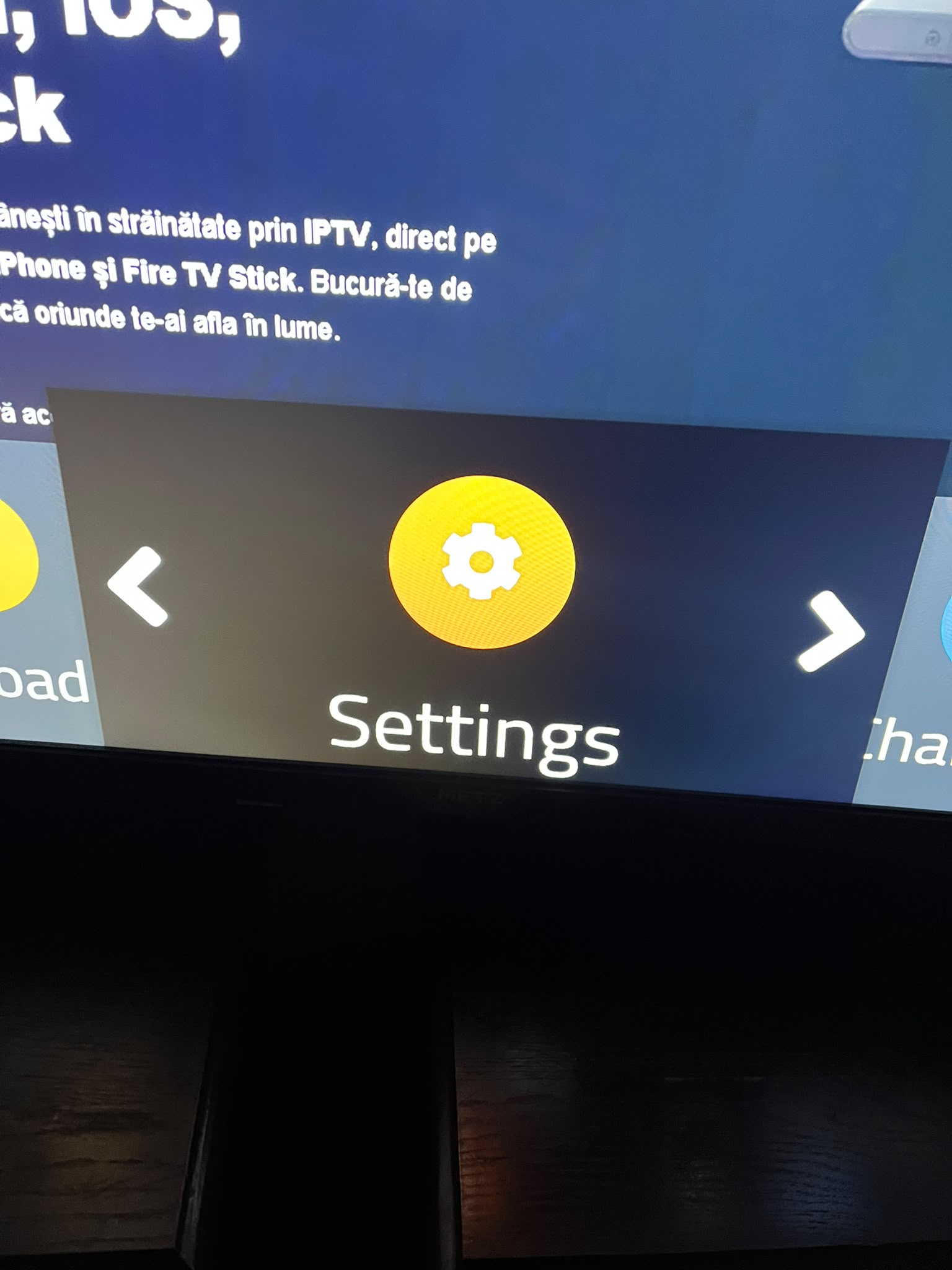
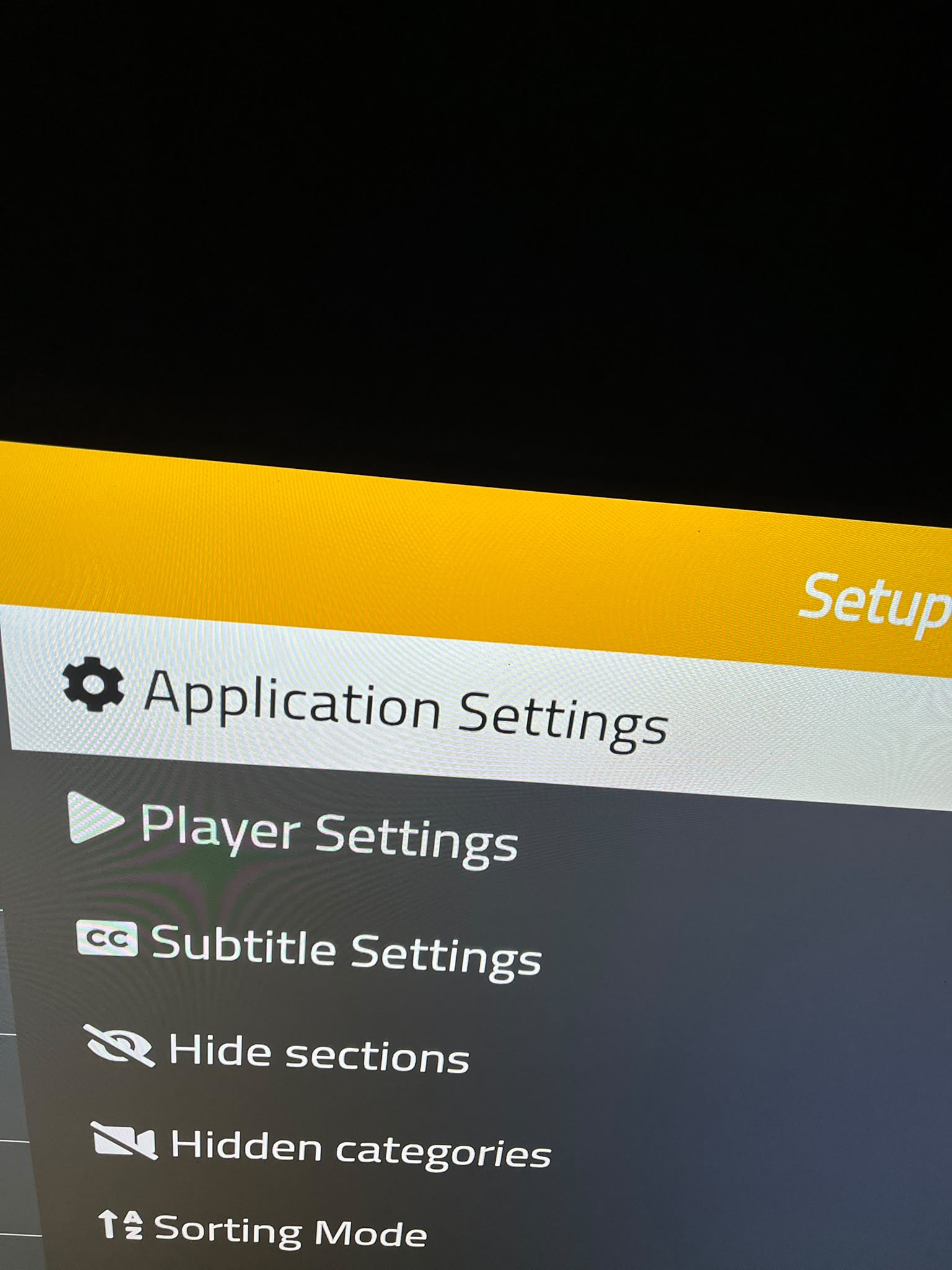
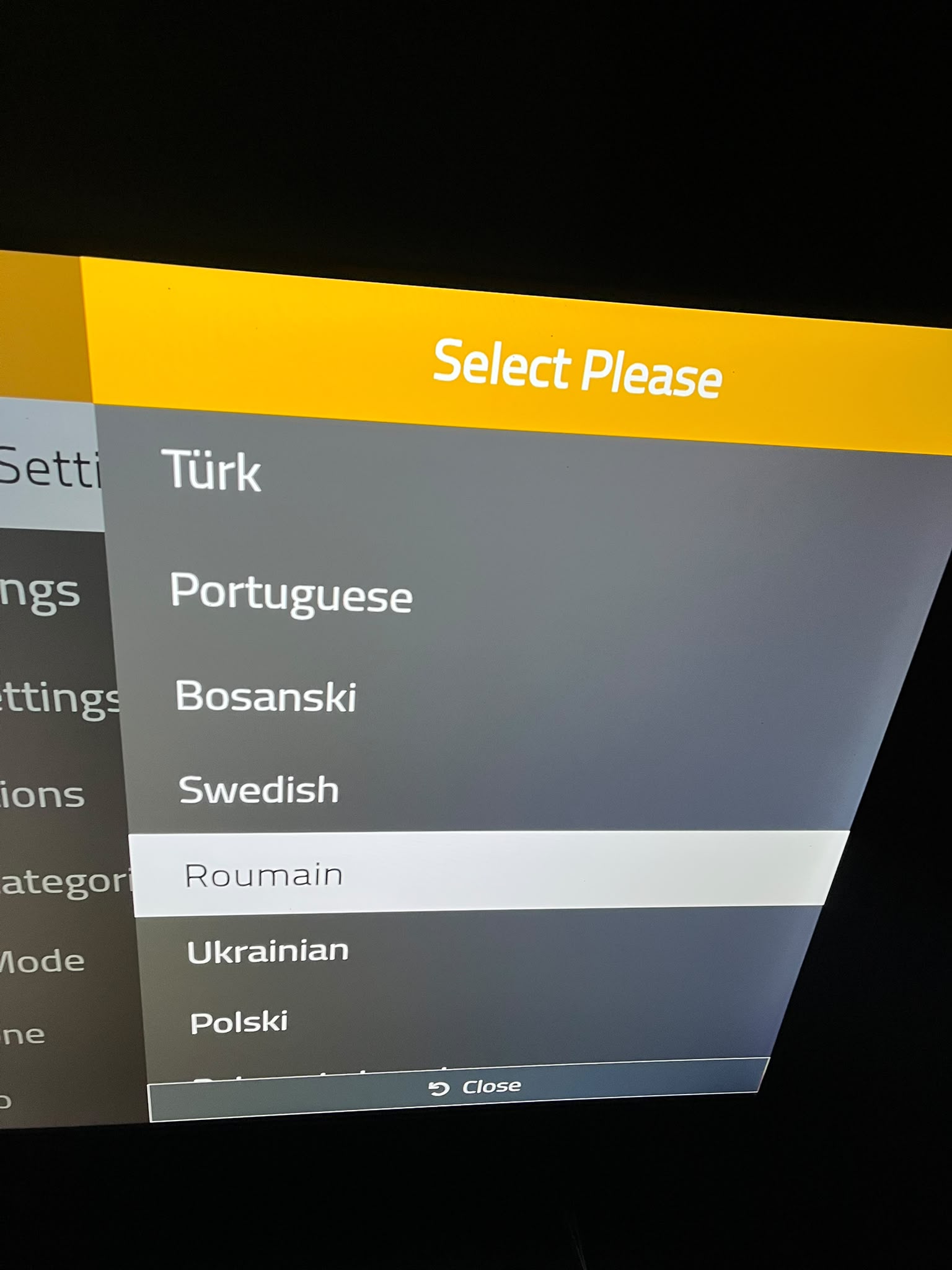
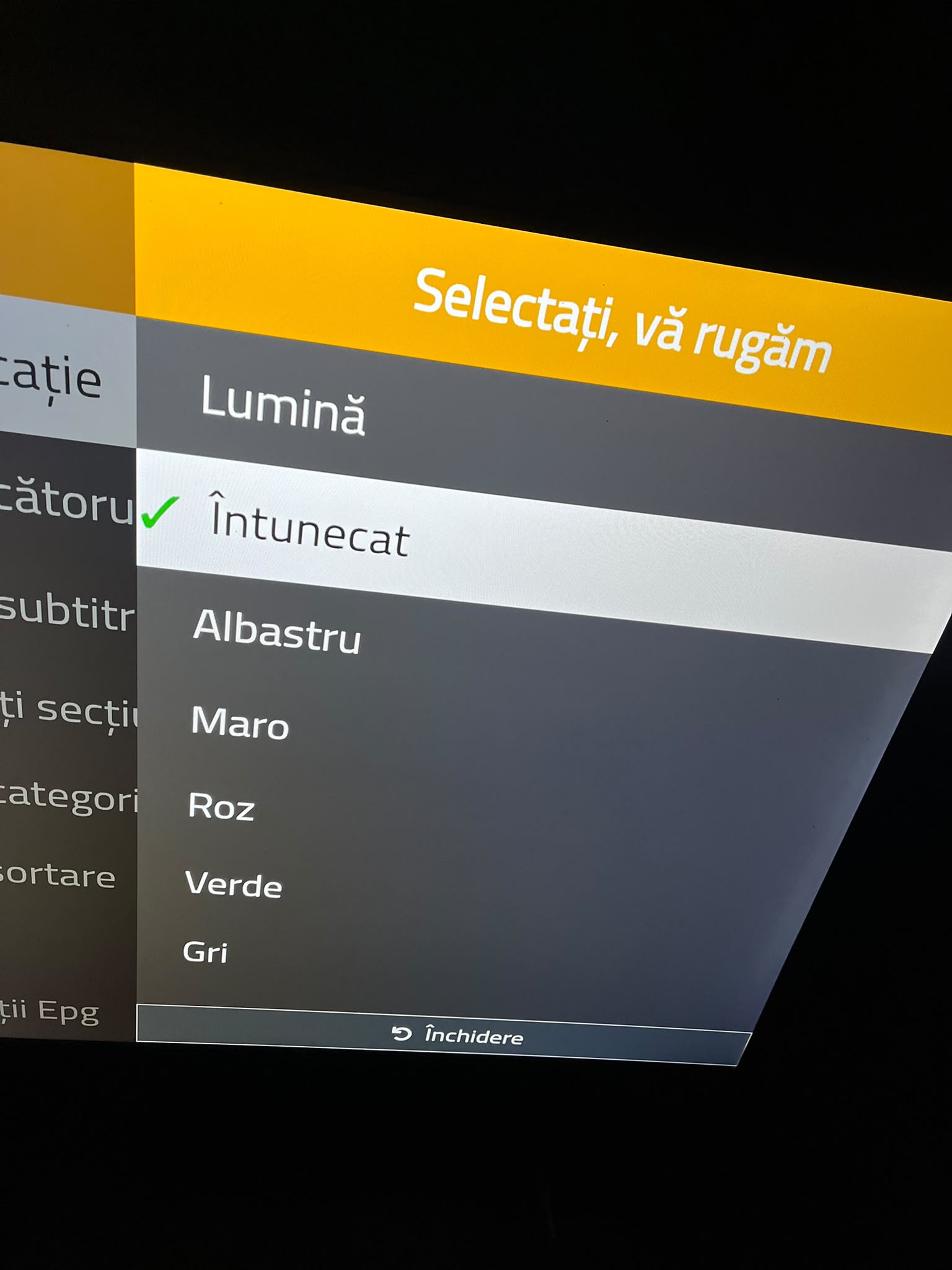
Cum schimbi limba și culoarea aplicației
Smart One IPTV permite personalizarea interfeței, inclusiv schimbarea limbii și a temei de culoare.
Schimbarea limbii
Selectează limba dorită și confirmă cu OK.
Schimbarea culorii / temei
Alege tema preferată și confirmă cu OK.
Imagine tutorial: adaugă aici capturile pentru Language și Color/Theme.
Unde găsești MAC-ul și informațiile dispozitivului
MAC-ul televizorului este una dintre informațiile importante atunci când o listă IPTV trebuie asociată dispozitivului în Smart One IPTV.
Deschide aplicația și verifică informațiile afișate în zona de informații a aplicației. Notează MAC-ul exact așa cum apare.
Imagine tutorial: adaugă aici captura în care se vede MAC-ul.
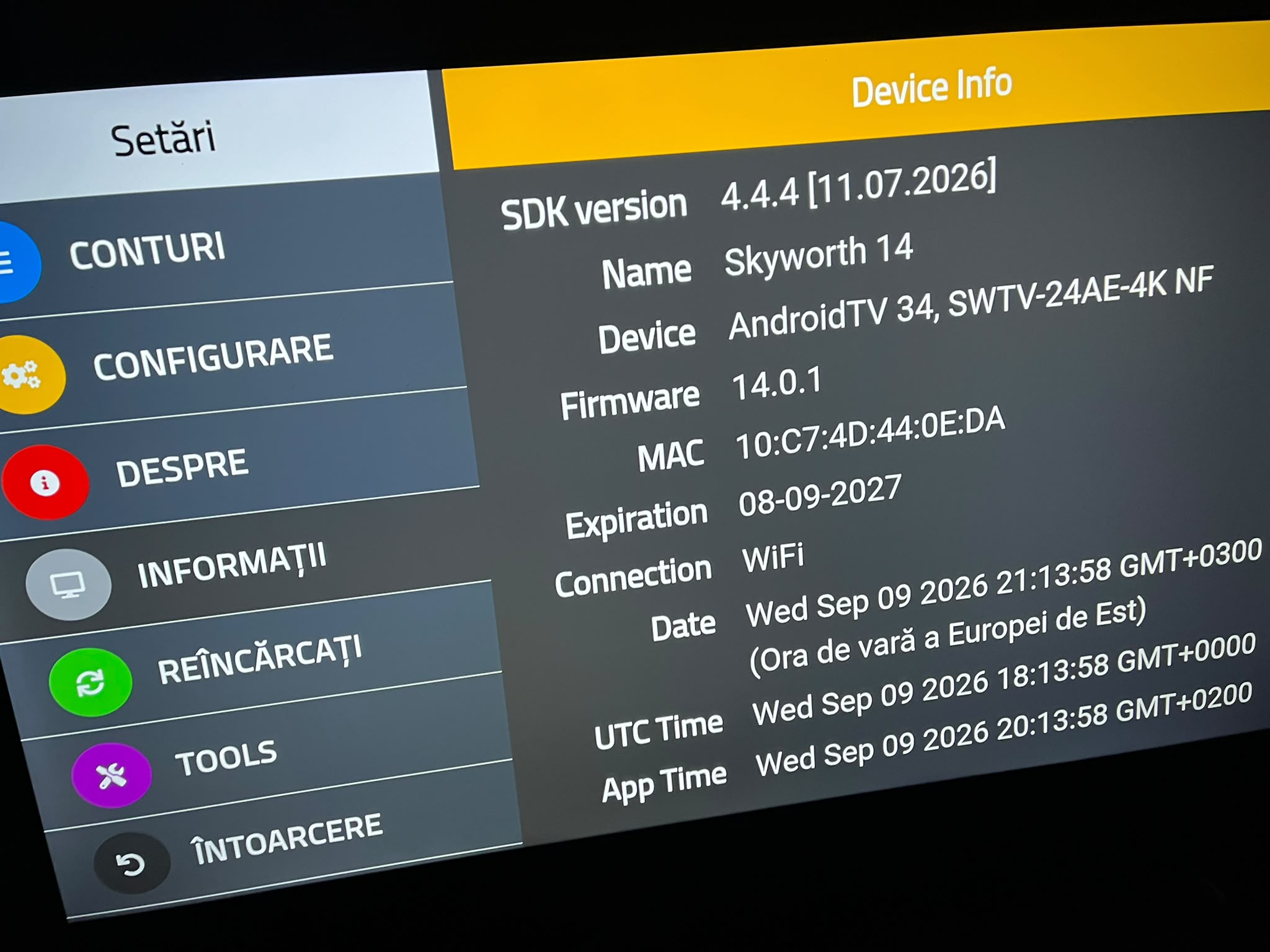
Reload / Reîncărcarea listei IPTV
După ce o listă sau un cont IPTV a fost adăugat ori modificat, aplicația trebuie reîncărcată pentru ca modificările să fie preluate.
Când este util Reload?
- Ai adăugat o listă IPTV nouă.
- Ai modificat o listă existentă.
- Ai schimbat datele unui cont.
- Lista nouă nu apare încă în aplicație.
Folosește opțiunea Reload sau repornește aplicația dacă este necesar.
Imagine tutorial: adaugă aici captura cu butonul / opțiunea Reload.
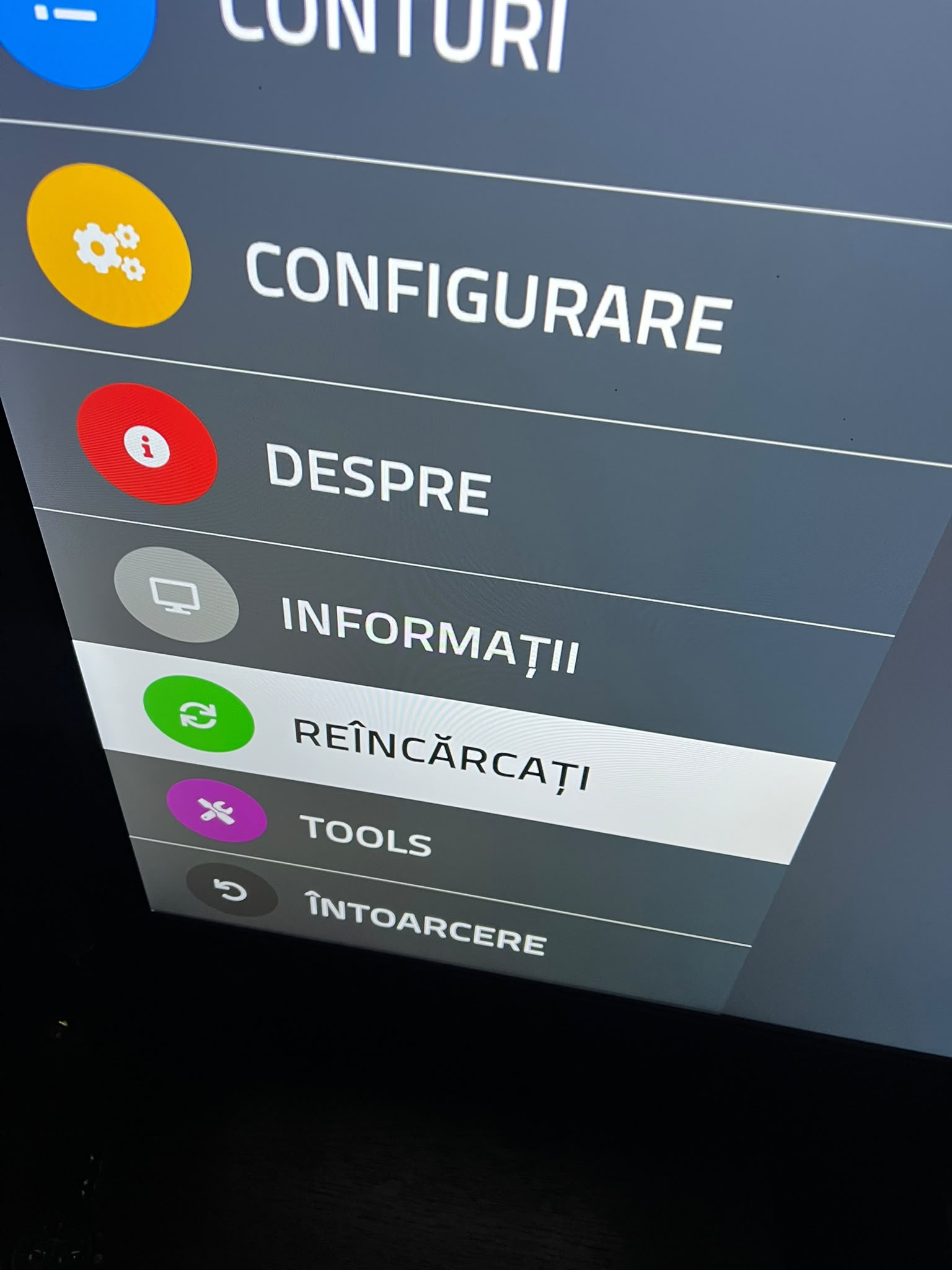
Unde găsești conturile active și listele IPTV
Smart One IPTV permite folosirea mai multor conturi / liste pe același dispozitiv. Acestea pot fi administrate din zona Accounts.
Aici poți vedea conturile configurate și poți selecta contul pe care dorești să îl folosești.
Imagine tutorial: adaugă aici captura cu lista de conturi active.
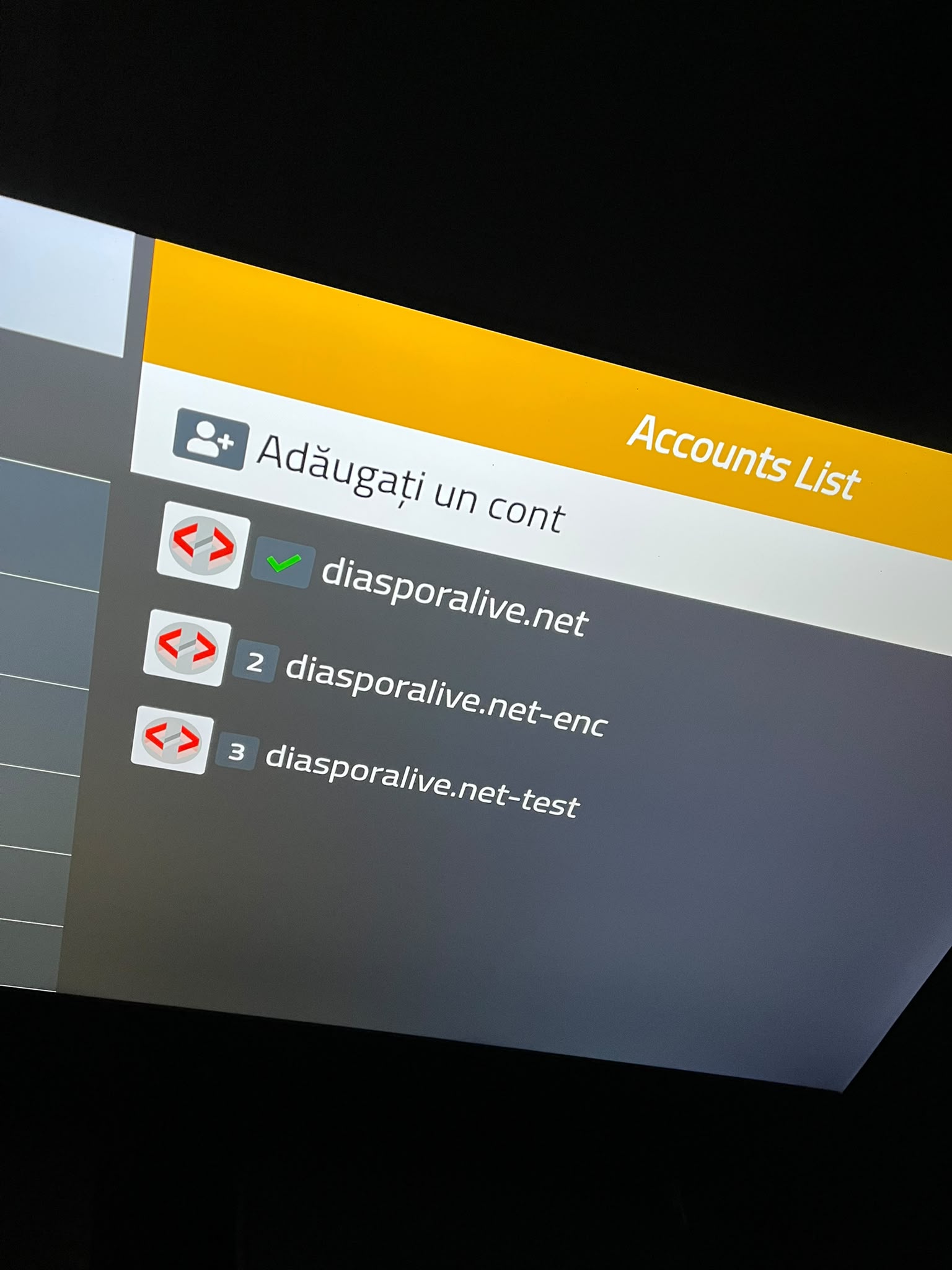
Cum ștergi un cont sau o listă IPTV
Intră în zona Accounts, selectează contul pe care dorești să îl elimini și confirmă ștergerea.
Imagine tutorial: adaugă aici captura cu opțiunea de ștergere.
Cum alegi contul implicit
Dacă ai mai multe conturi configurate, poți seta unul ca fiind contul implicit care se deschide automat la pornirea aplicației.
Astfel, Smart One IPTV va încărca automat contul ales la pornirea aplicației.
Imagine tutorial: adaugă aici captura cu Set Default.
EPG, favorite și organizarea canalelor
Smart One IPTV oferă mai multe funcții pentru organizarea conținutului și acces rapid la ceea ce folosești cel mai des.
- Favorite: salvează canale, filme sau seriale preferate.
- EPG: afișează informațiile programelor atunci când sunt disponibile în lista IPTV.
- Hide Categories: ascunde categoriile pe care nu le folosești.
- Pin Categories: pune categoriile importante mai sus în listă.
- Search: caută rapid canale, filme sau seriale.
Imagine tutorial: adaugă aici capturile pentru Favorite, EPG și categorii.
Resetarea aplicației
Dacă există o problemă de configurare, poți folosi opțiunea Reset App.
În funcție de opțiunile disponibile, resetarea poate viza conturile, setările aplicației, favoritele sau toate datele aplicației.
Imagine tutorial: adaugă aici captura cu meniul Reset App.
Setări utile și depanare
- Verifică MAC-ul dacă lista nu apare.
- Folosește Reload după modificarea unei liste.
- Verifică datele contului IPTV.
- Închide și redeschide aplicația.
- Folosește Search pentru găsirea rapidă a canalelor.
- Folosește Parental Lock dacă dorești protejarea anumitor secțiuni.
- Nu reseta complet aplicația înainte de a verifica pașii simpli de mai sus.
Imagine tutorial: adaugă aici capturile pentru setările suplimentare.
Ai nevoie de ajutor cu Smart One IPTV?
Dacă ai urmat pașii din tutorial și întâmpini în continuare o problemă, contactează-ne și îți explicăm pas cu pas ce trebuie verificat.
CONTACTEAZĂ-NE PE WHATSAPP